شراء منتجات بألوان ومقاسات
اختر اللون والمقاس قبل الإضافة إلى السلة، واحتفظ باختيارين من المنتج نفسه كسطرين، واعرف ما يتغير عندما ينفد المخزون، وابدأ صفقة جماعية على منتج له خيارات.
1. اختر اللون والمقاس
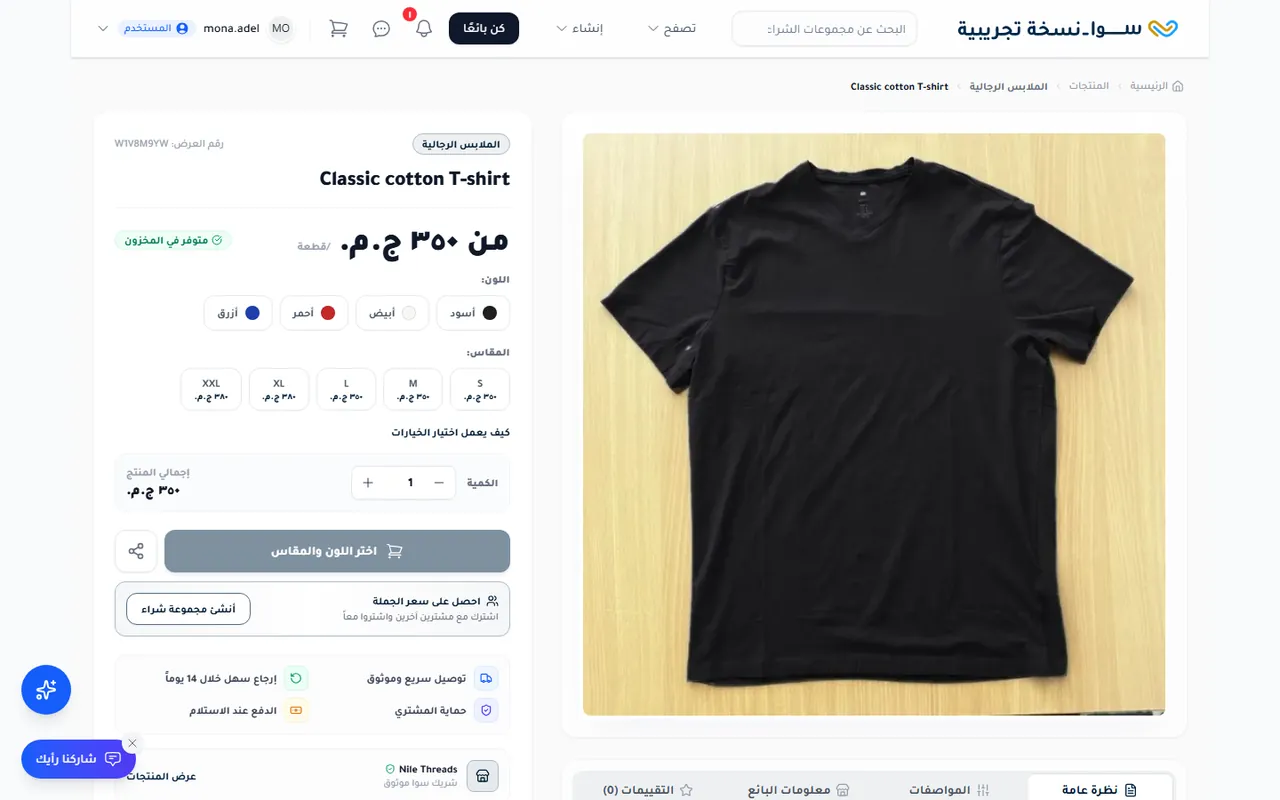
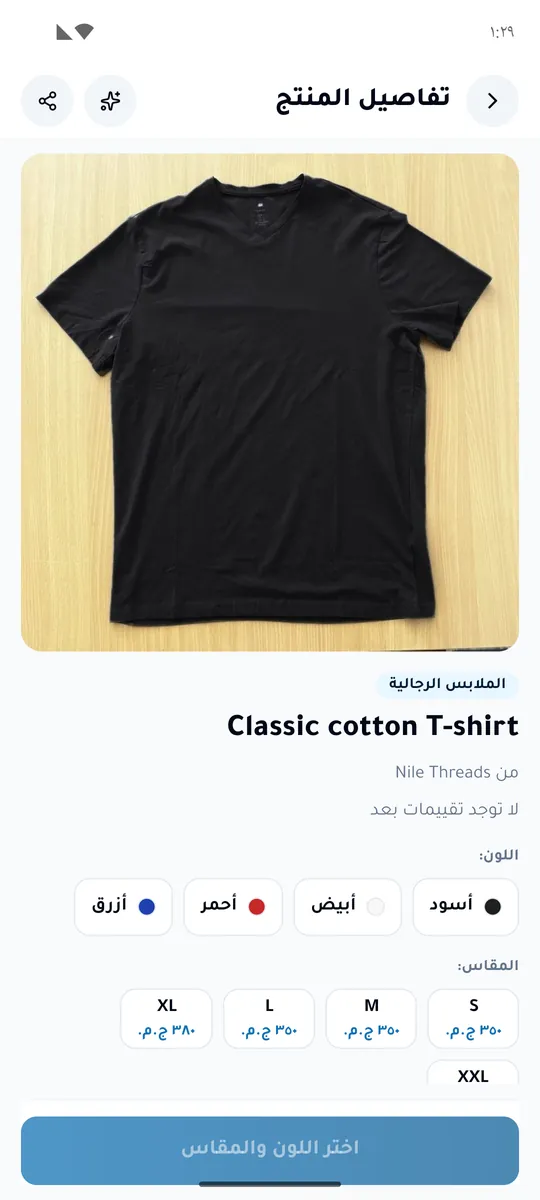
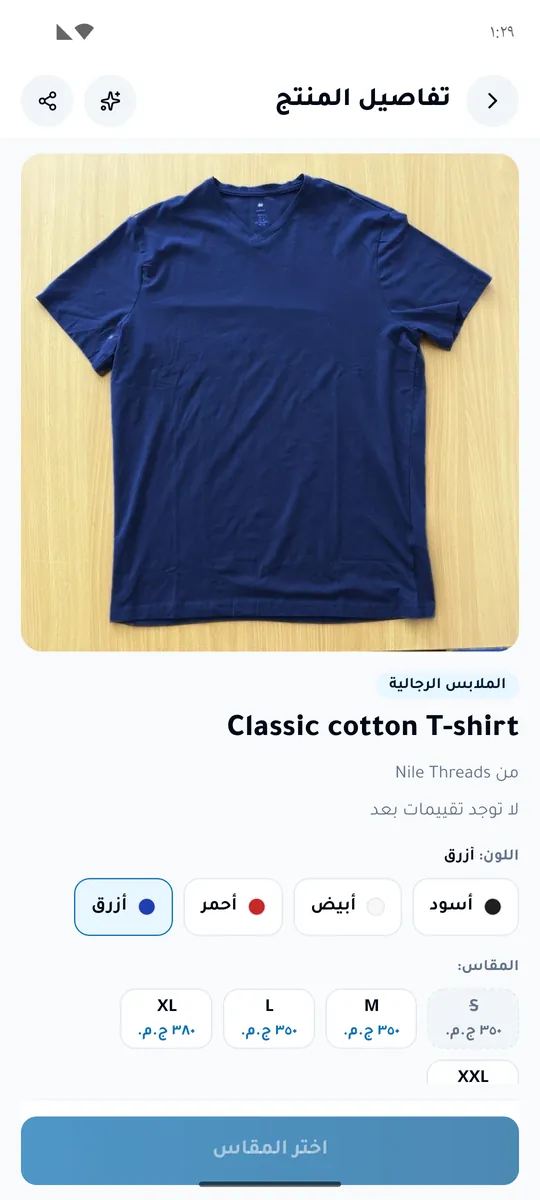
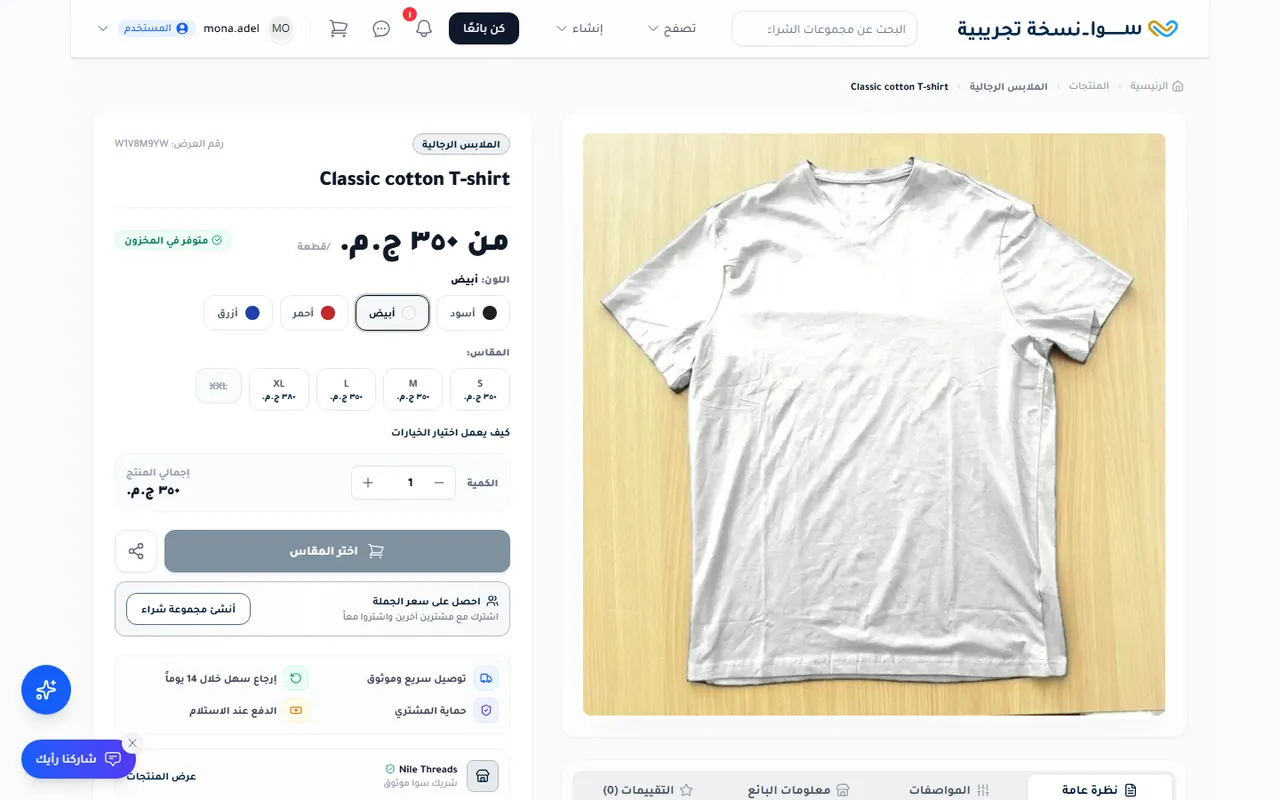
1في المنتج الذي له خيارات يبقى زر الإضافة إلى السلة متوقفًا حتى تختار كل الخيارات. يظهر السعر تحت كل مقاس عندما يختلف.
على الموقع 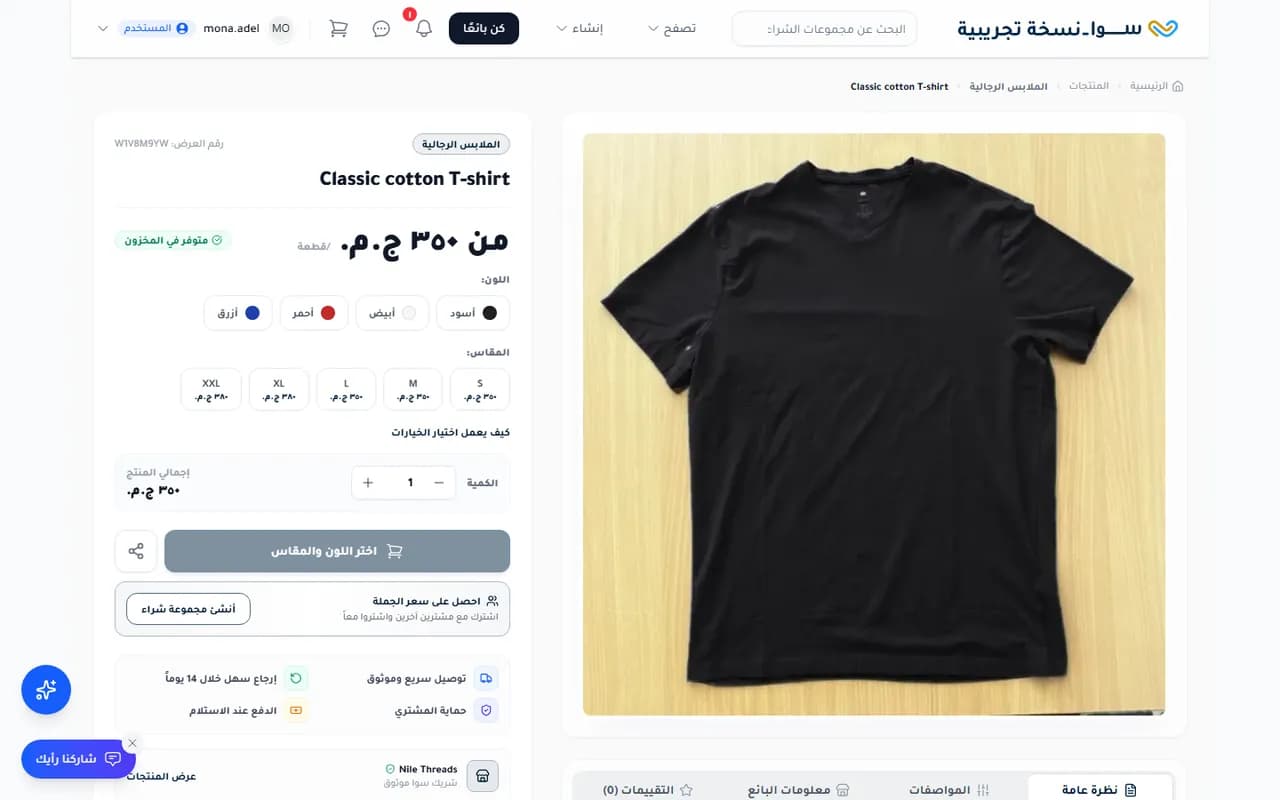
في التطبيق 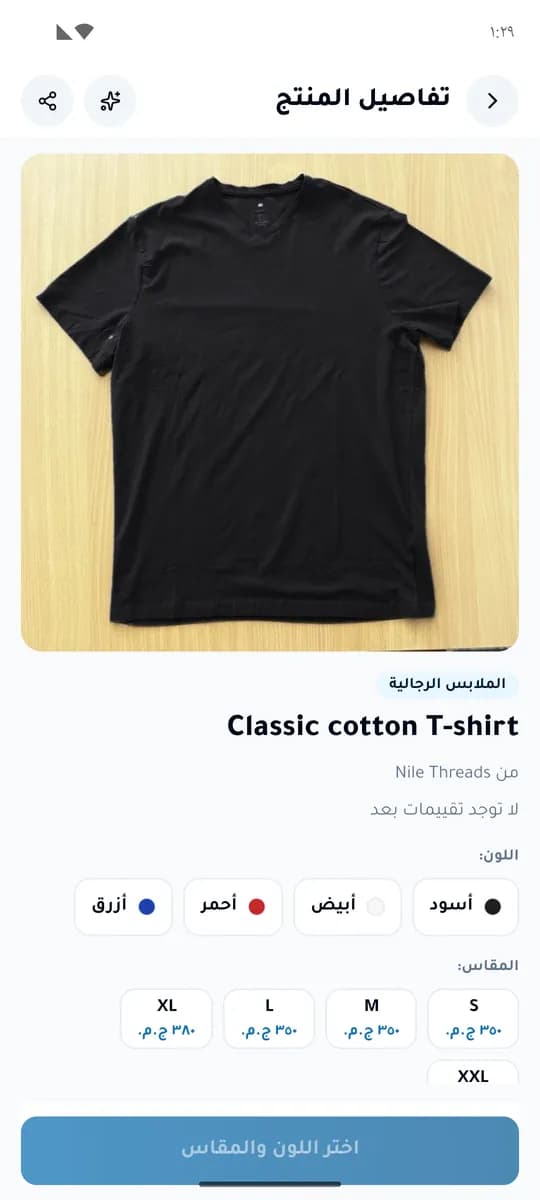
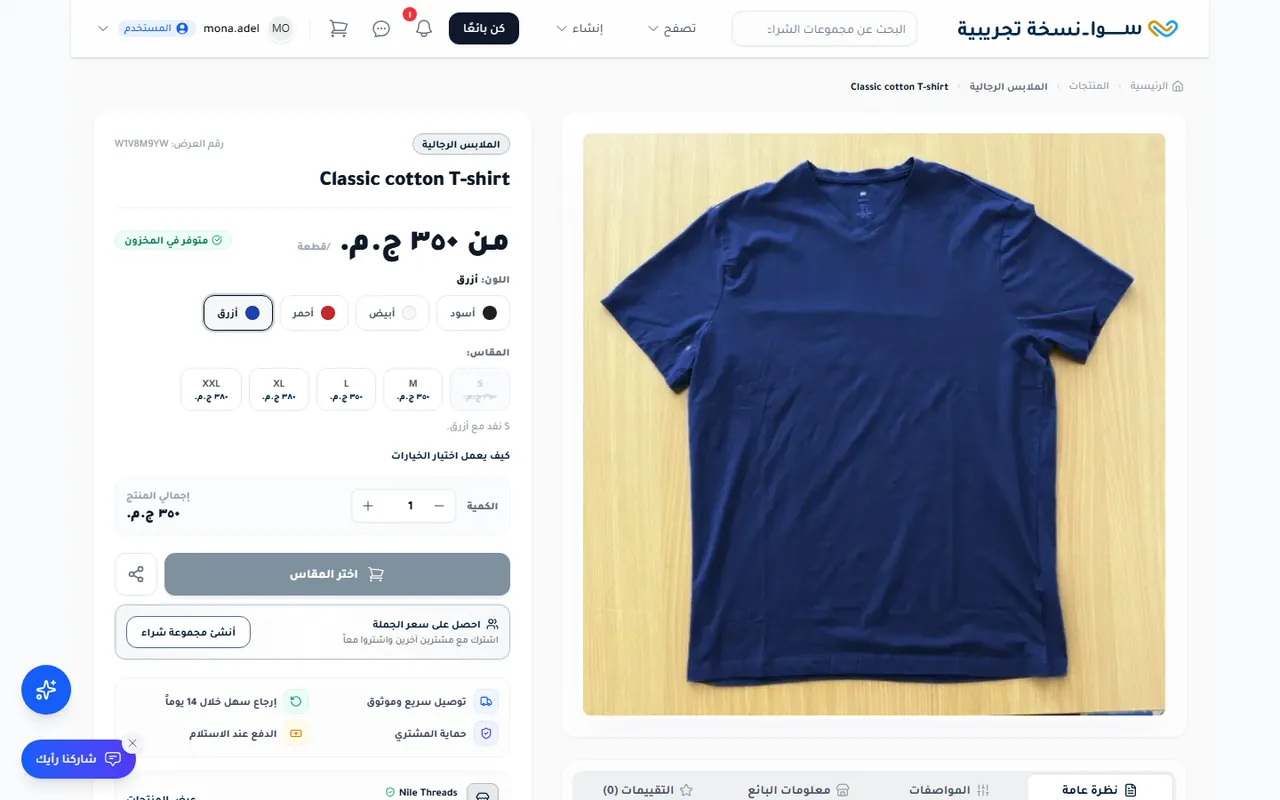
2المقاس الذي نفد في اللون الذي اخترته يظهر باهتًا ولا يمكن اختياره (هنا S في الأزرق).
على الموقع 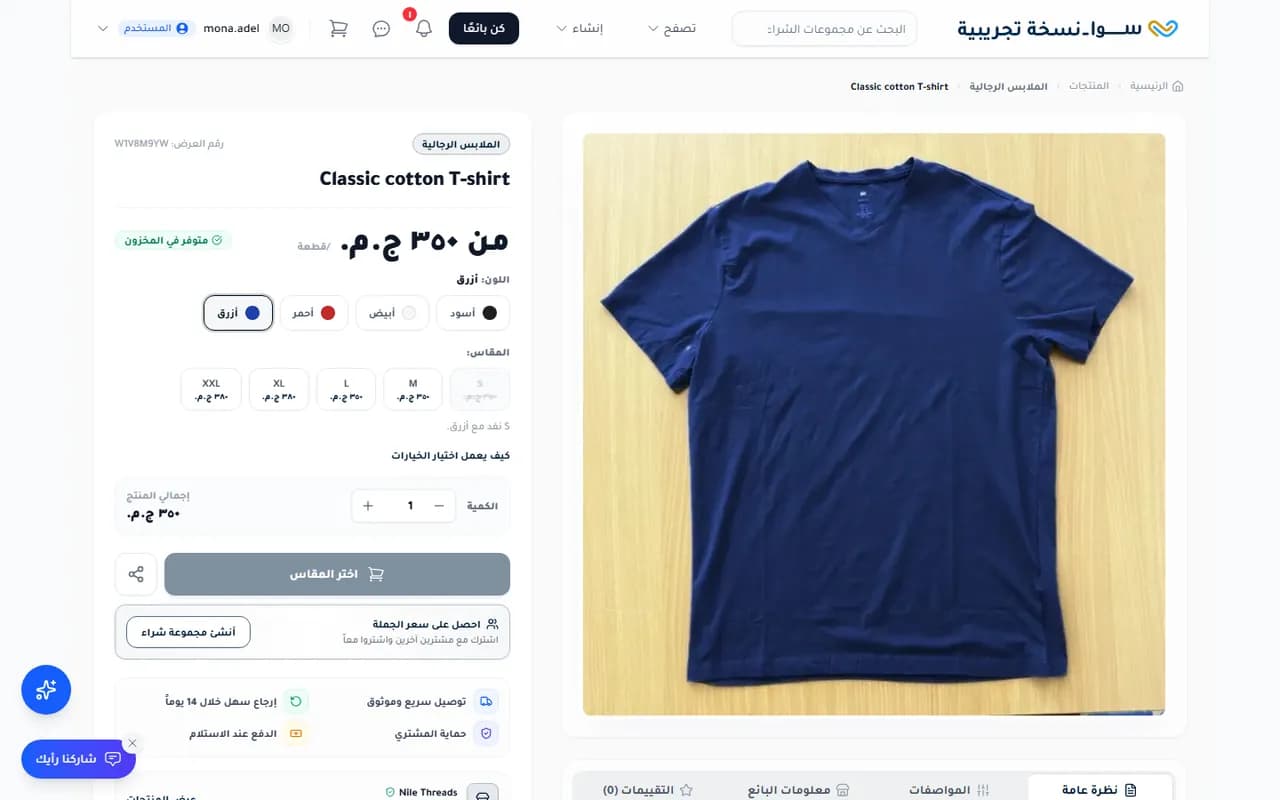
في التطبيق 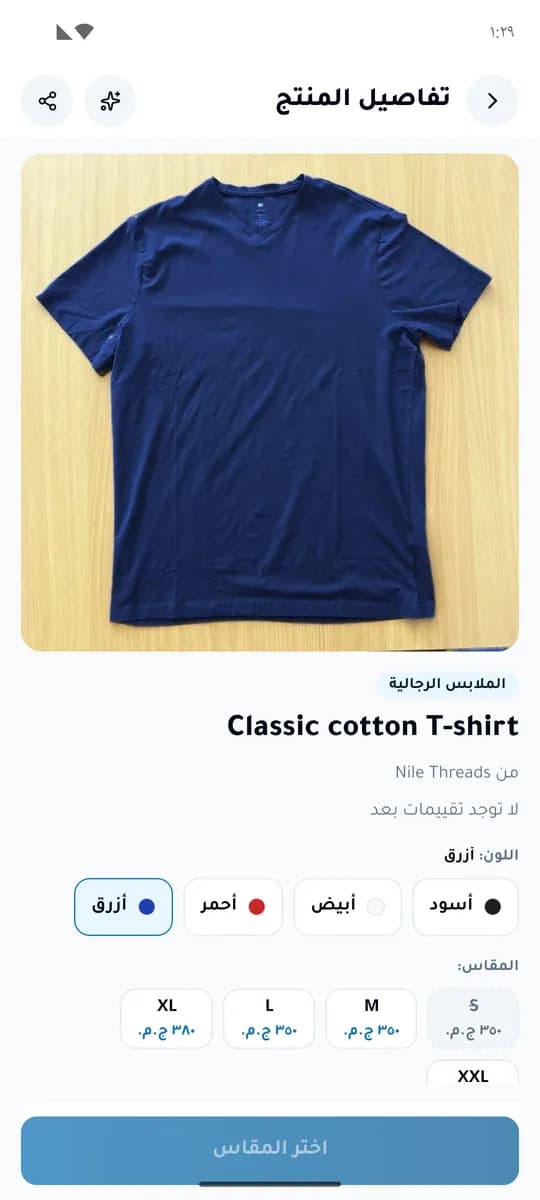
3المقاس الذي لا يبيعه المتجر في هذا اللون يظهر مشطوبًا. اختياره يلغي اللون لتختار من جديد.
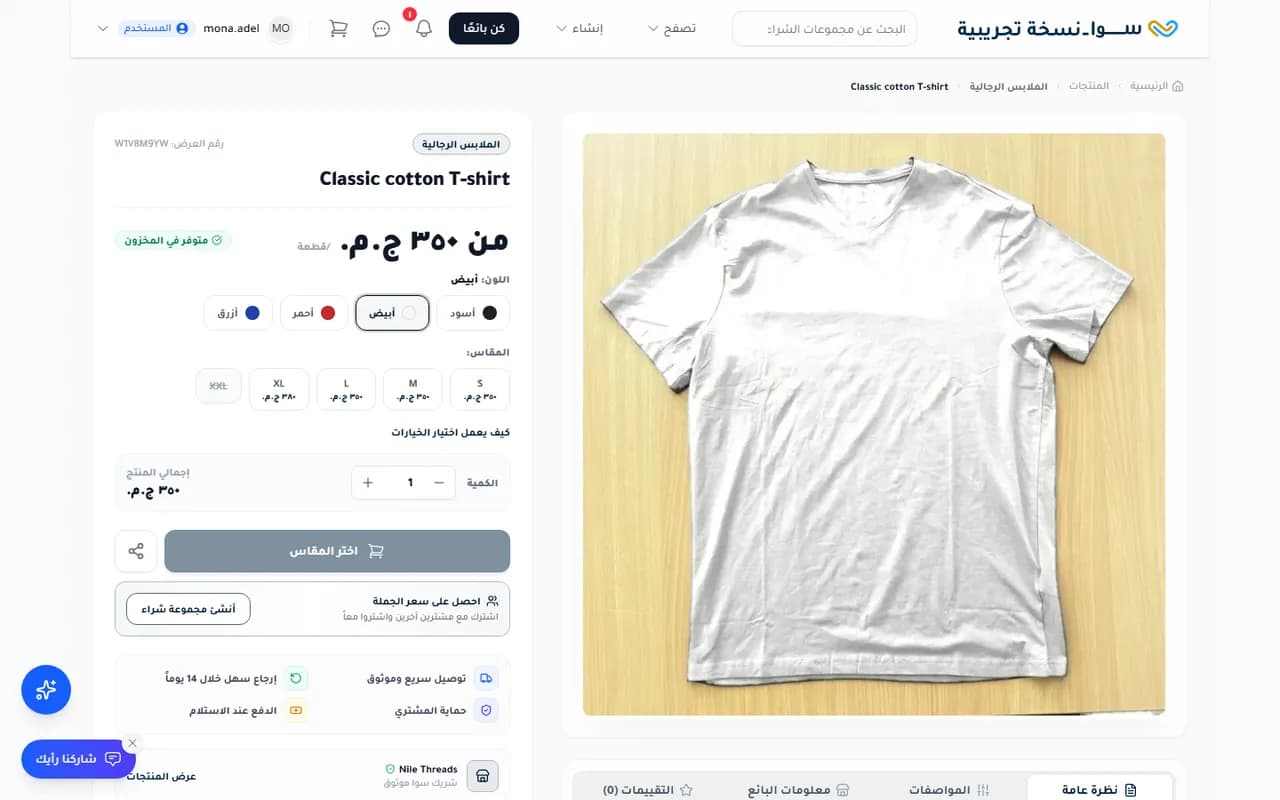
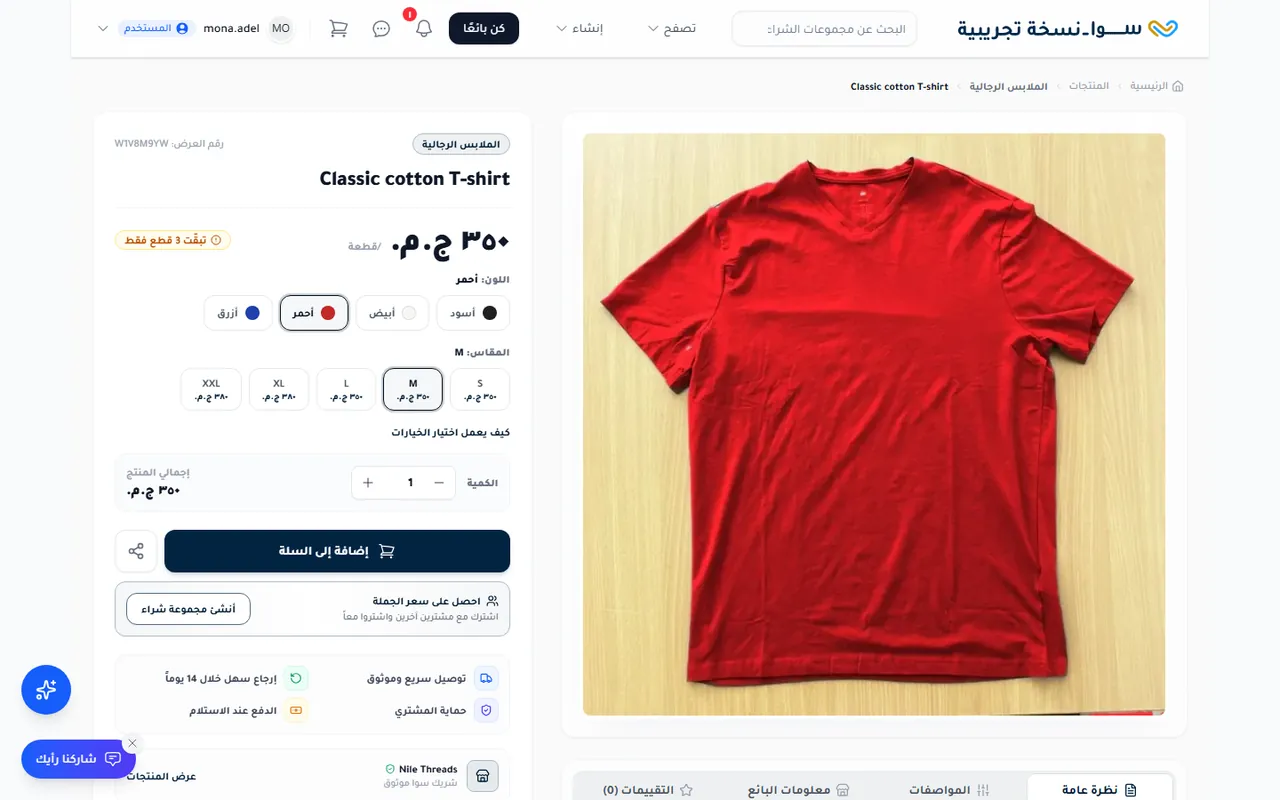
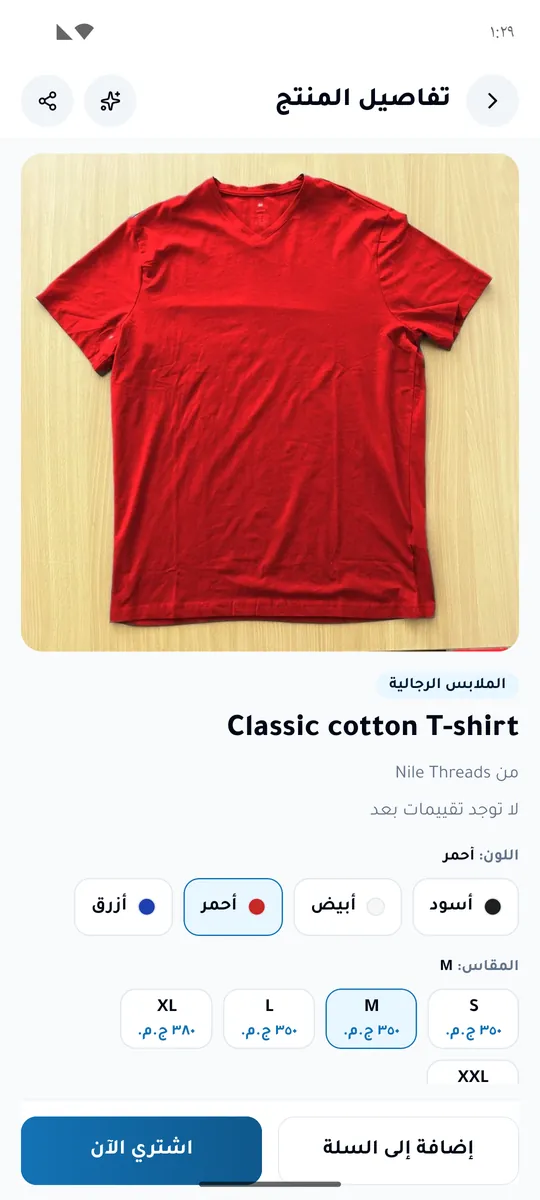
4بعد الاختيار تتغير الصور إلى لونك، وترى السعر و«تبقّت قطع قليلة» عندما يقترب النفاد.
على الموقع 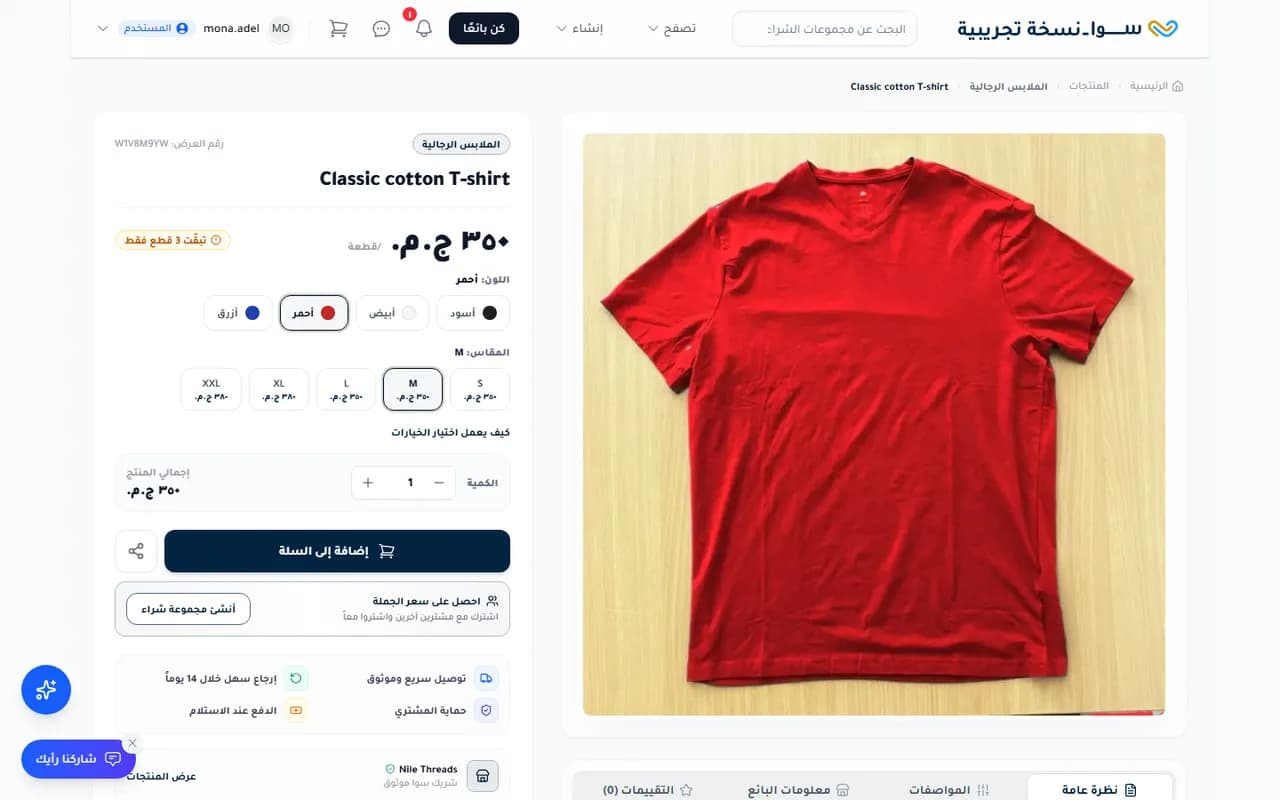
في التطبيق 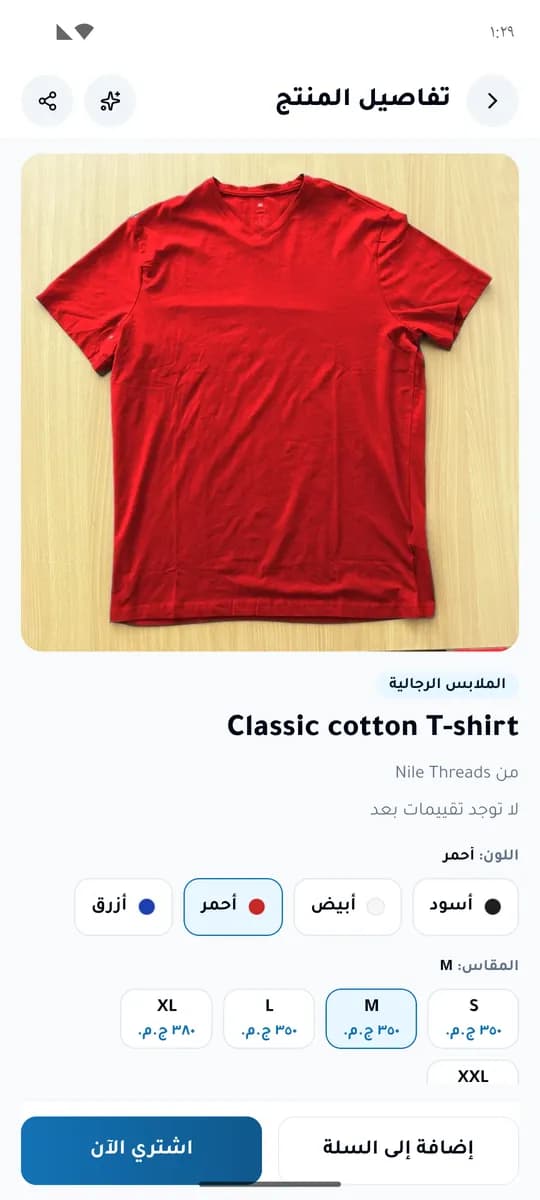
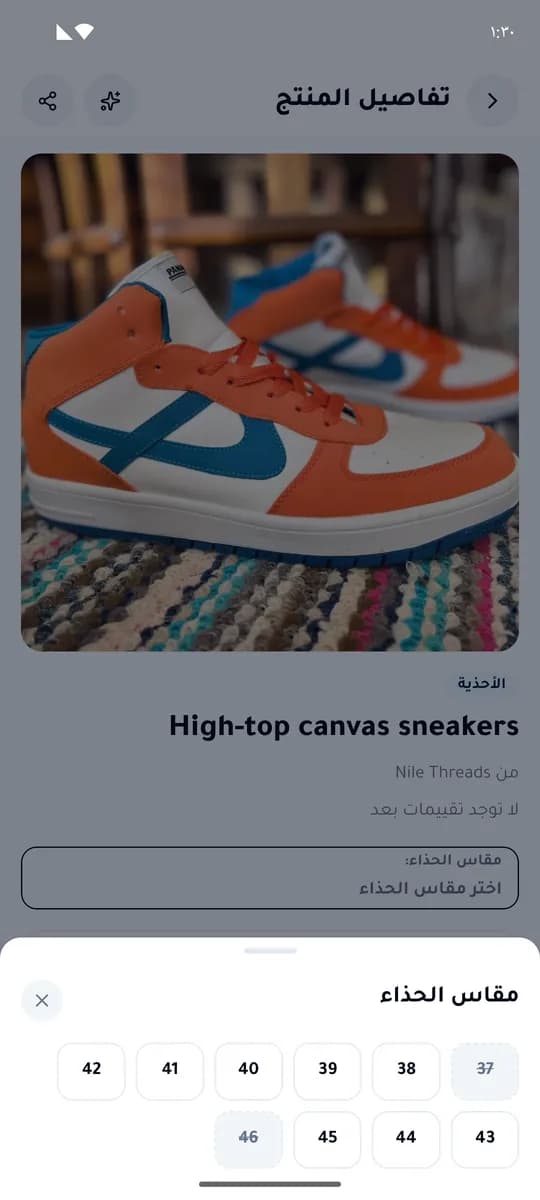
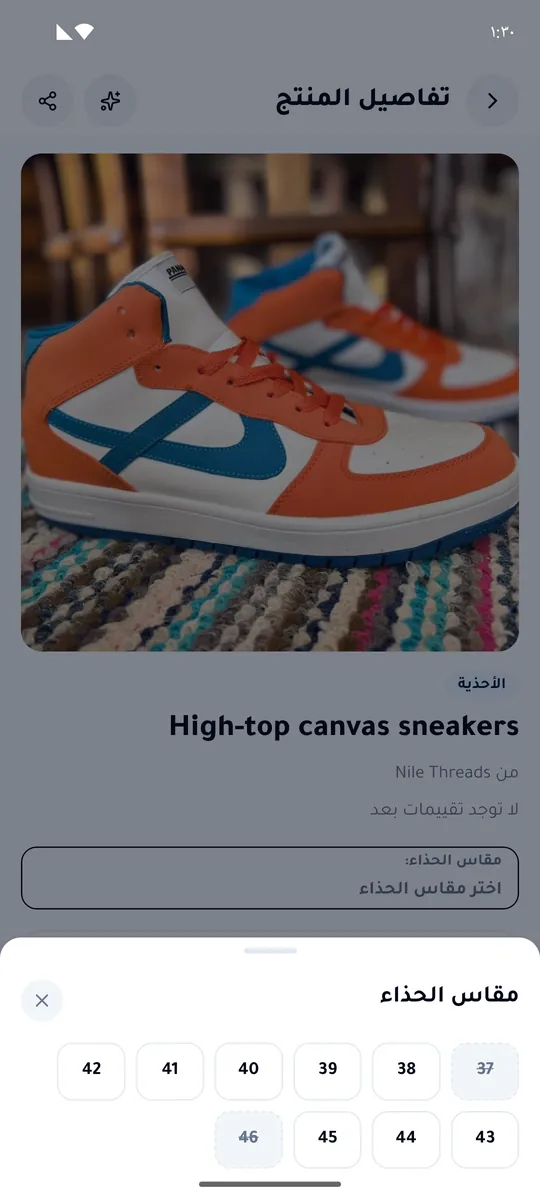
5في التطبيق يُفتح الخيار الذي له قيم كثيرة (مقاسات الأحذية) كقائمة، وتظهر المقاسات التي نفدت باهتة فيها أيضًا.
2. سلتك
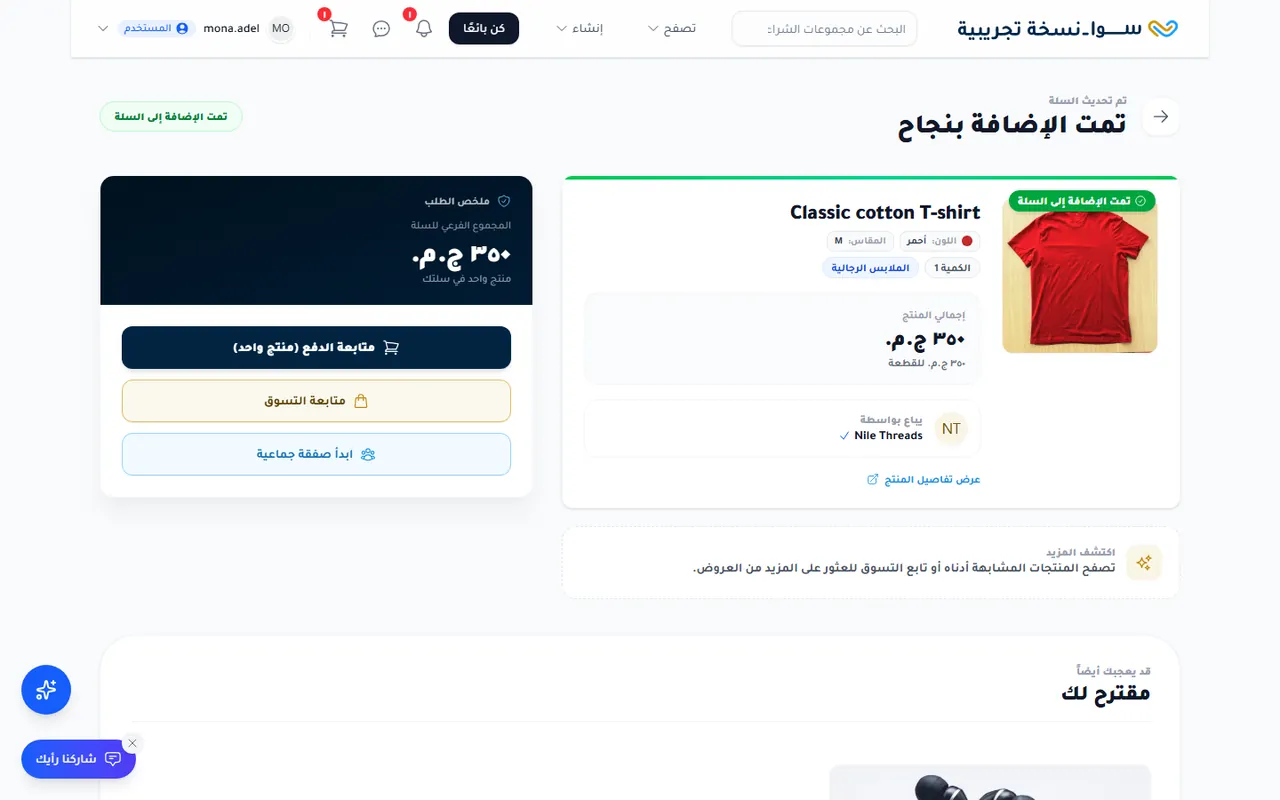
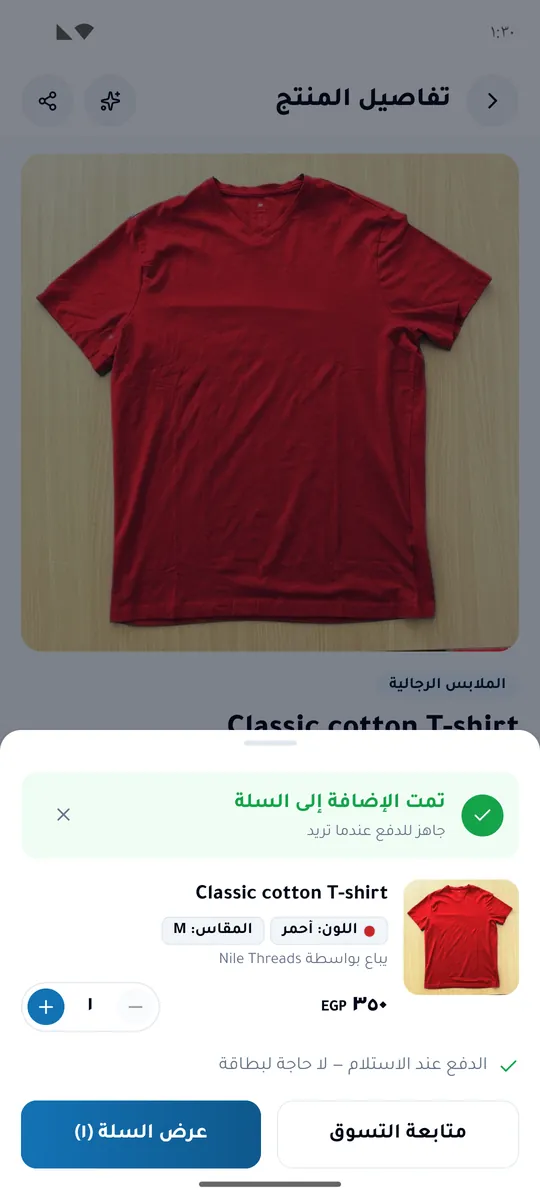
1تأكيد الإضافة إلى السلة يذكر اختيارك ويعرض صورته.
على الموقع 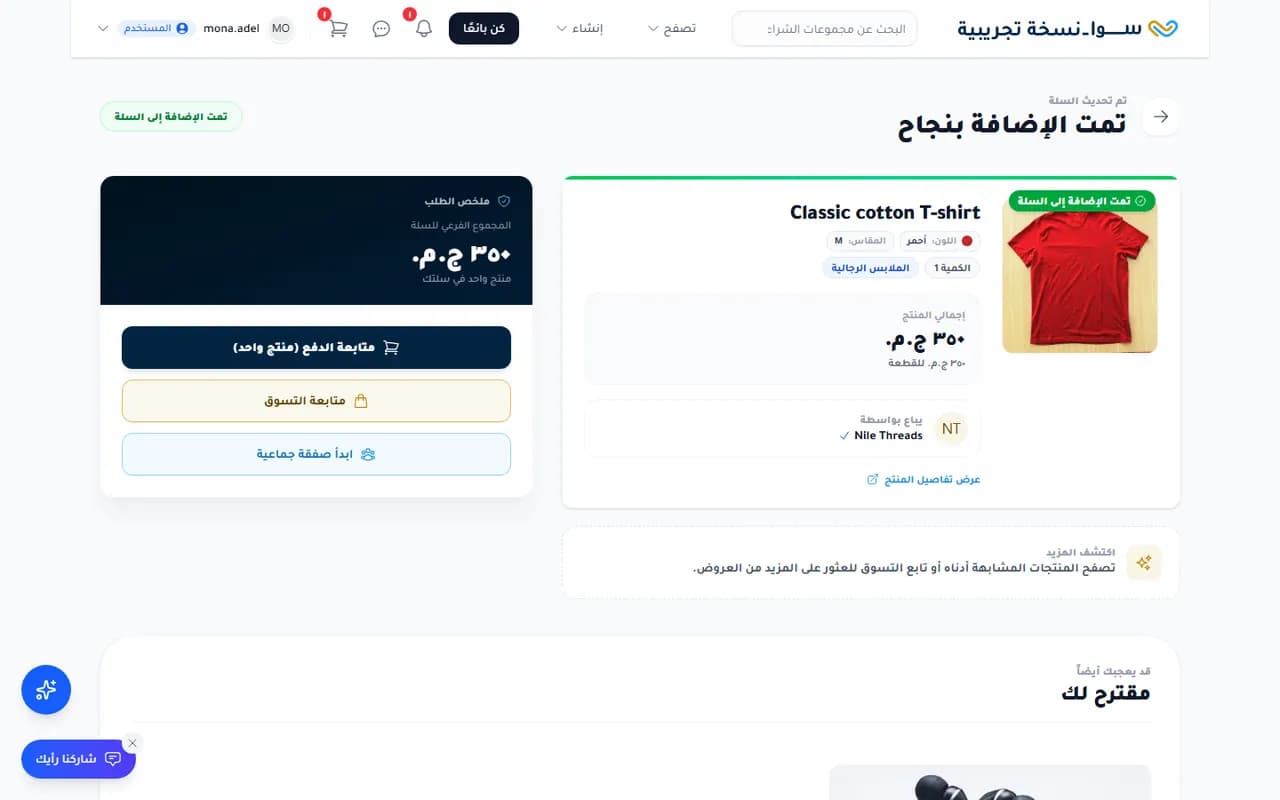
في التطبيق 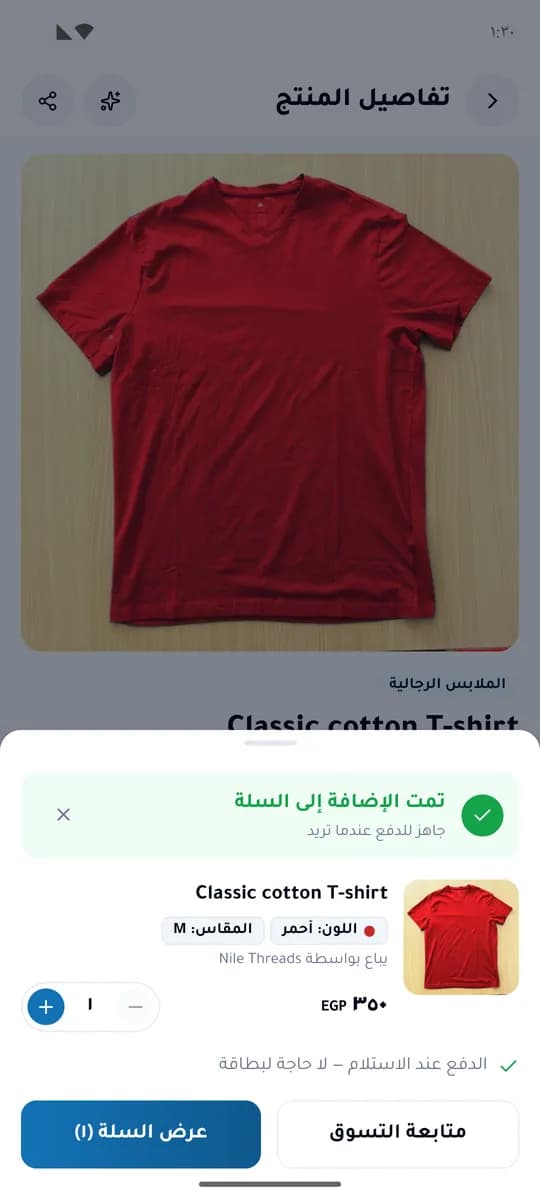
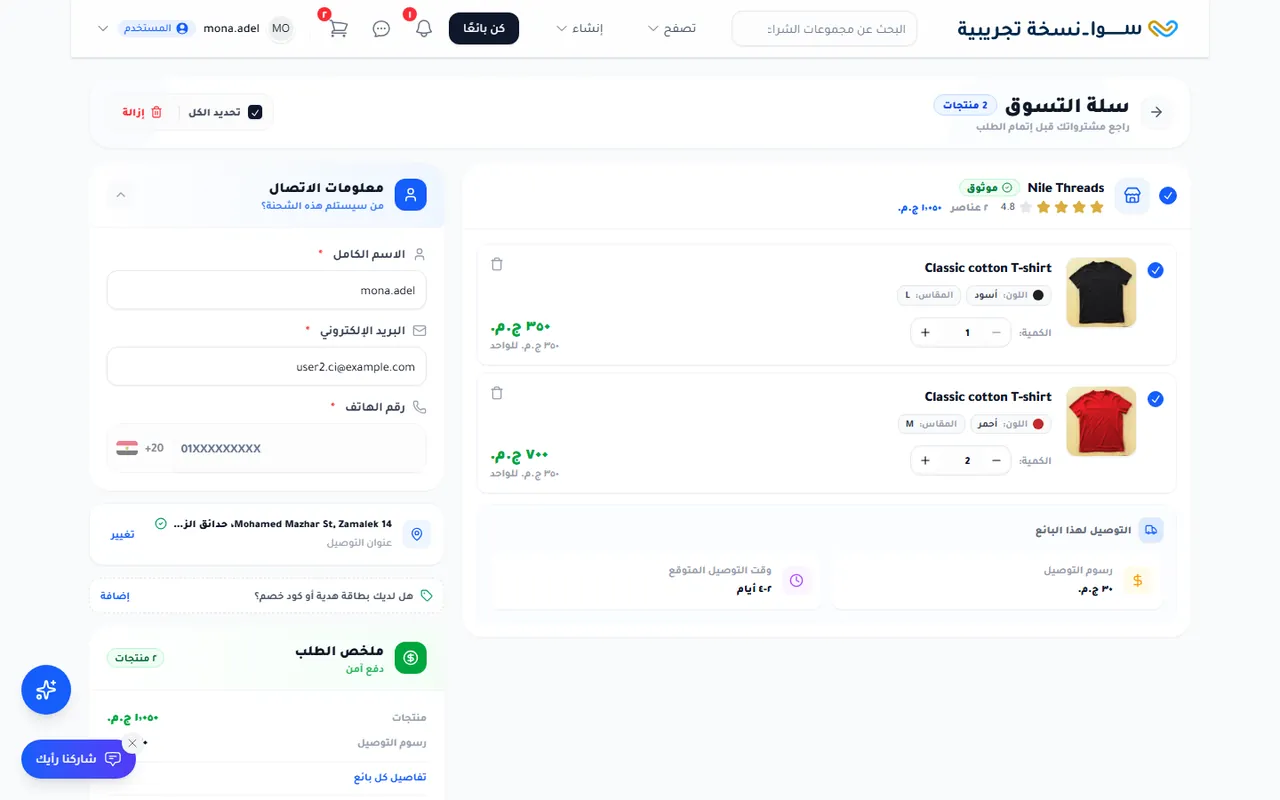
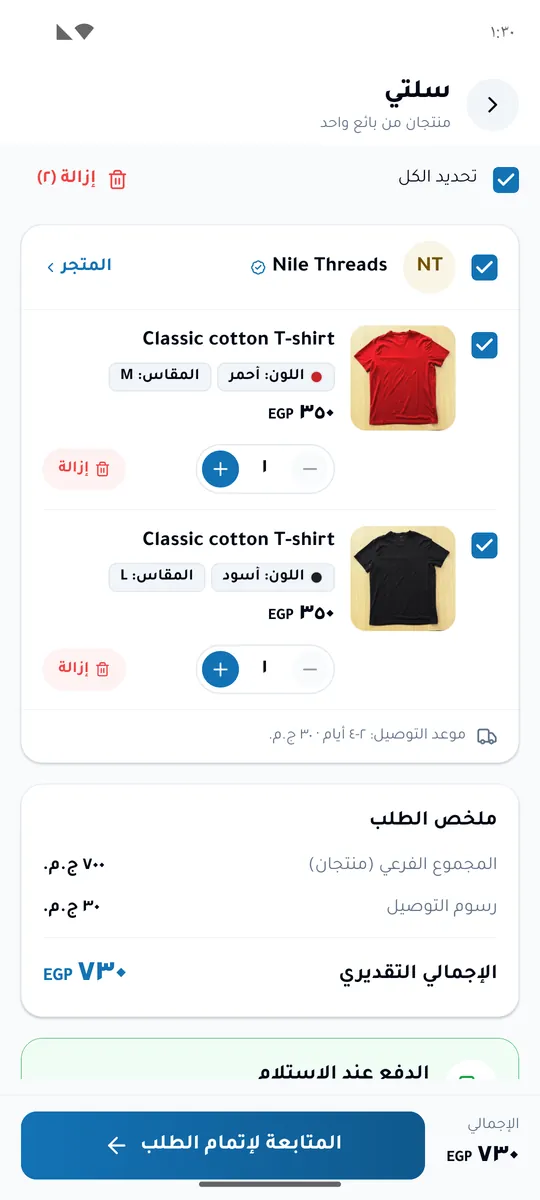
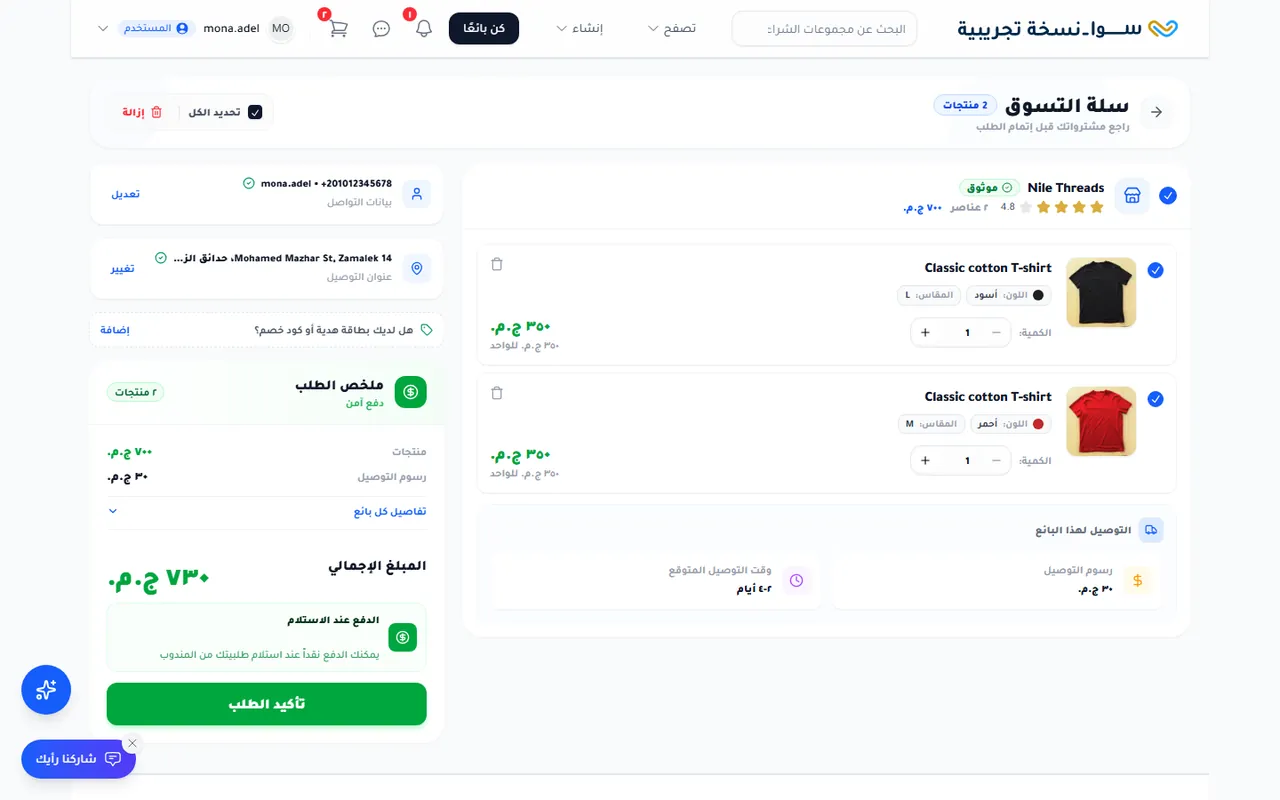
2اختياران من المنتج نفسه (أسود · L وأحمر · M) يظهران كسطرين، لكل منهما كميته وسعره.
على الموقع 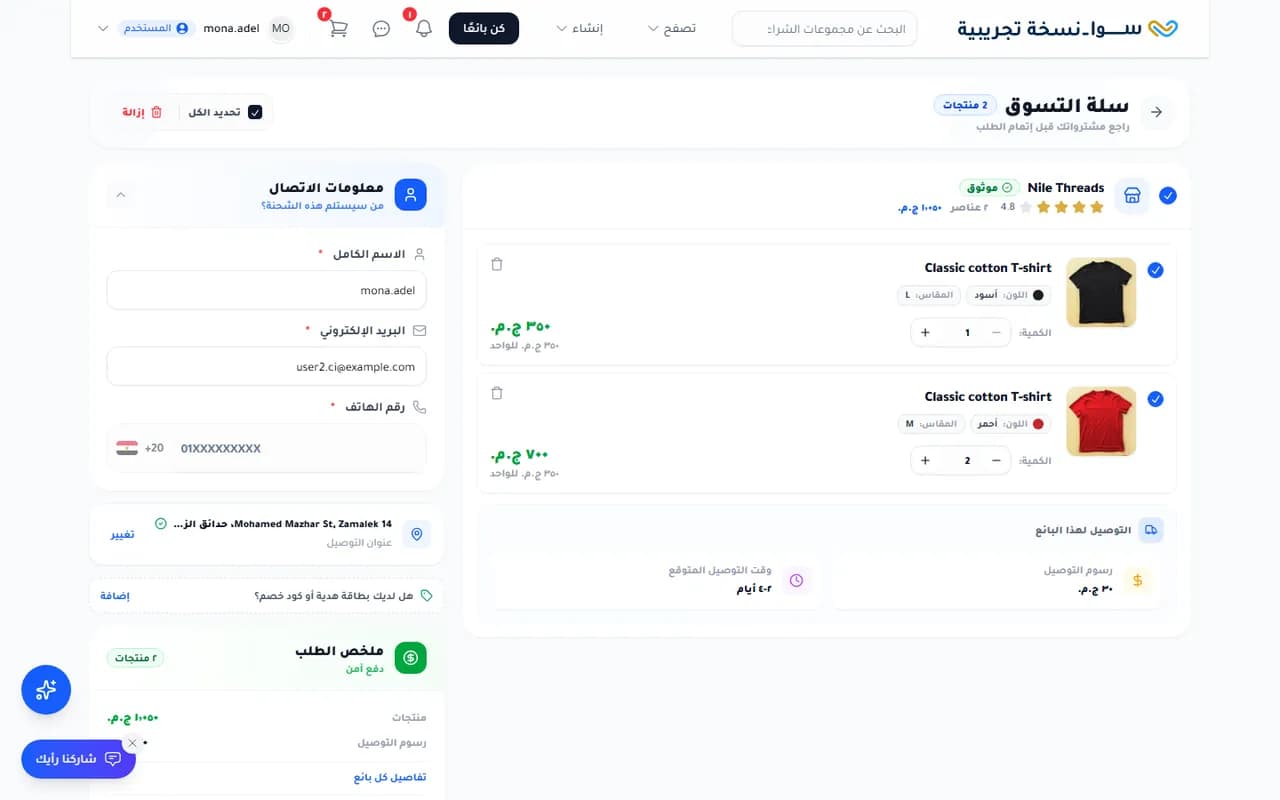
في التطبيق 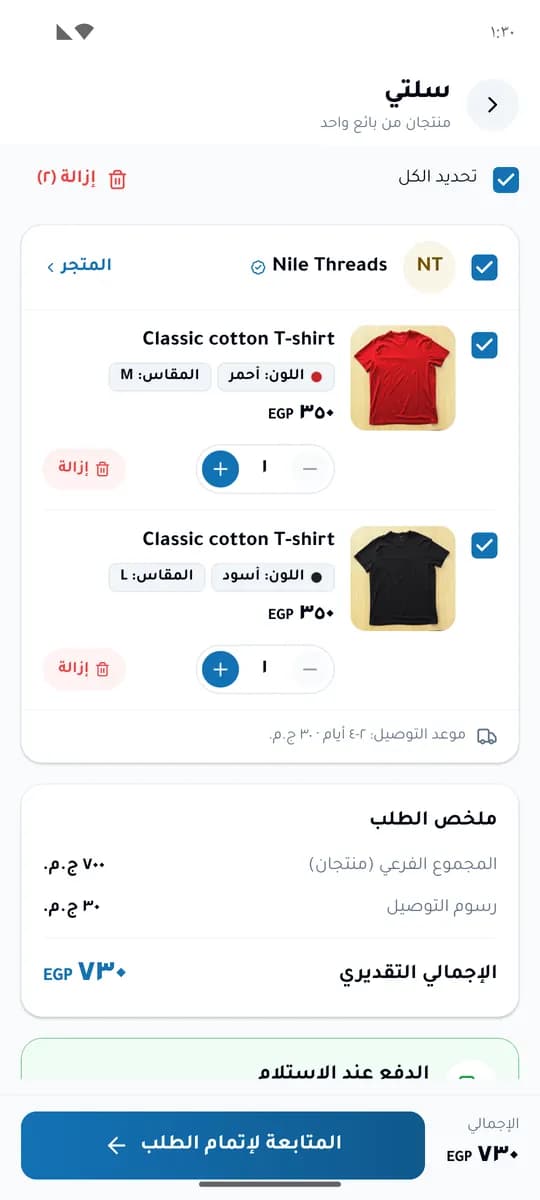
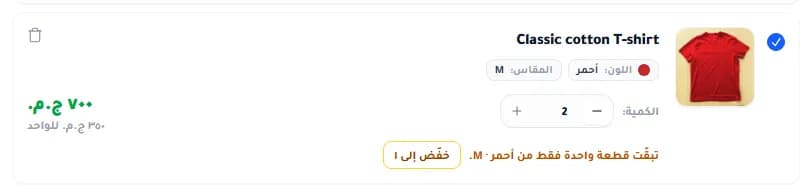
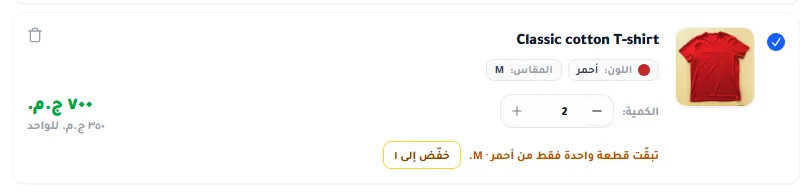
3إذا كانت الكمية المتبقية لدى المتجر أقل من كميتك، يخبرك السطر بذلك ويعرض تخفيضها.
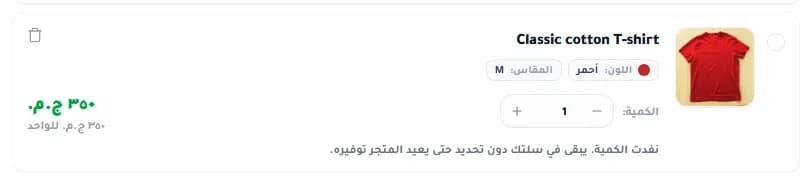
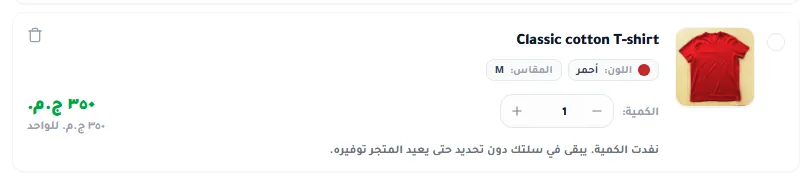
4إذا نفد، يبقى السطر في سلتك بدون تحديد حتى يعيد المتجر تزويده، ويمكنك إتمام طلب باقي السلة.
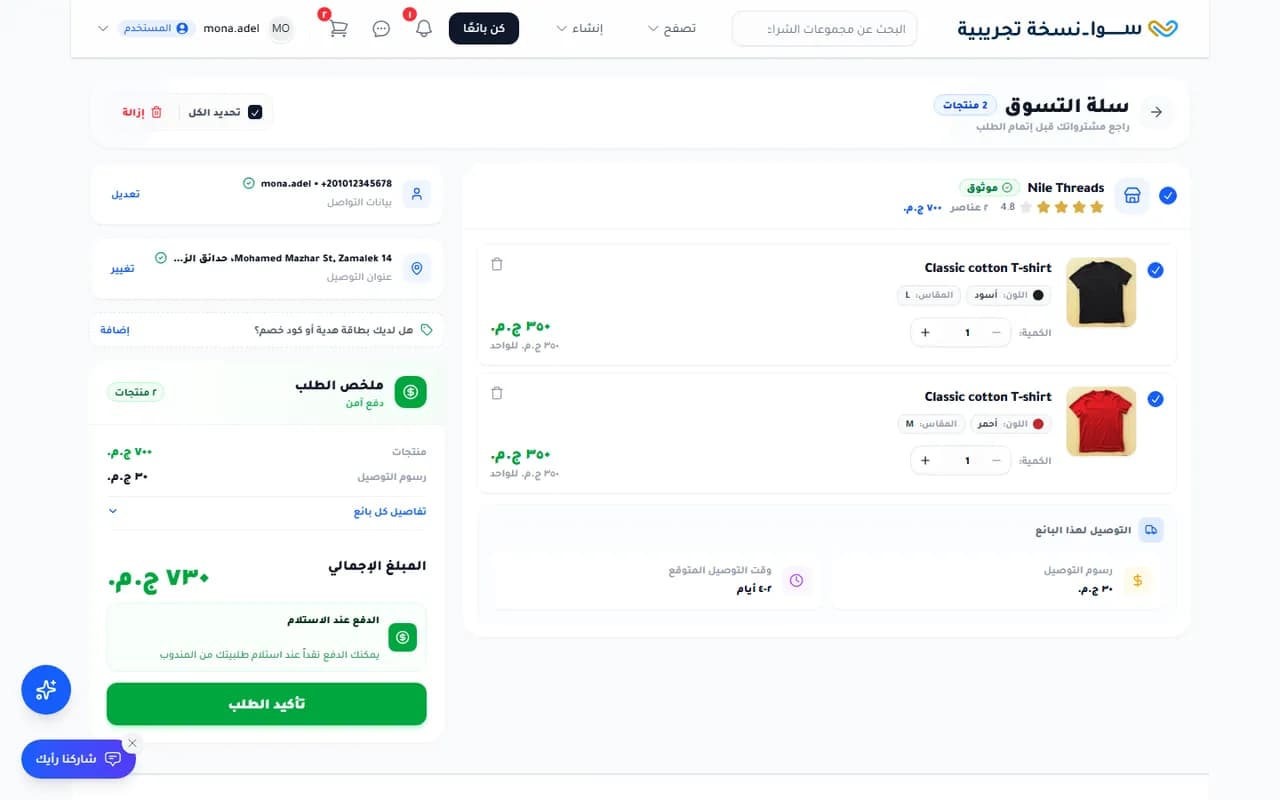
5أتمم الطلب كالمعتاد. إذا نفد مقاس أثناء الدفع لا يُقدَّم الطلب، وتذكر السلة السطر المعني.
3. طلباتك
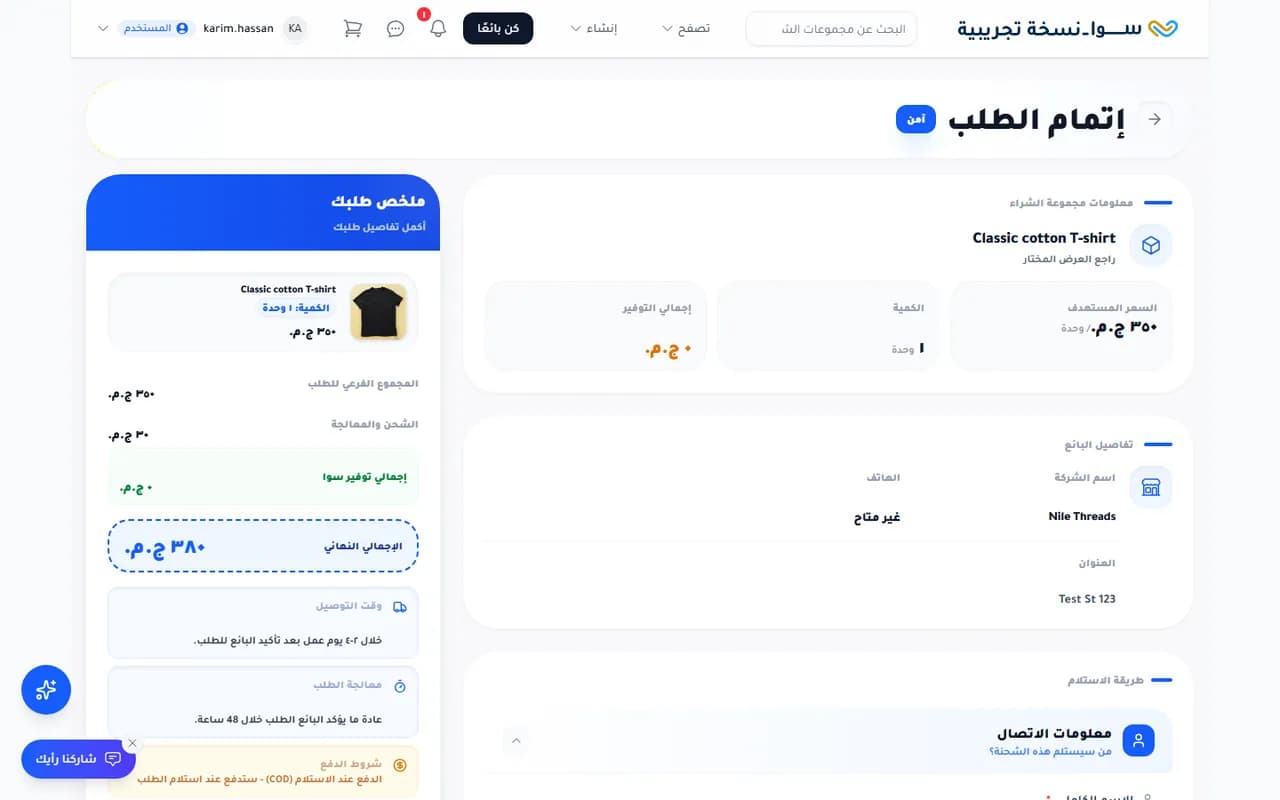
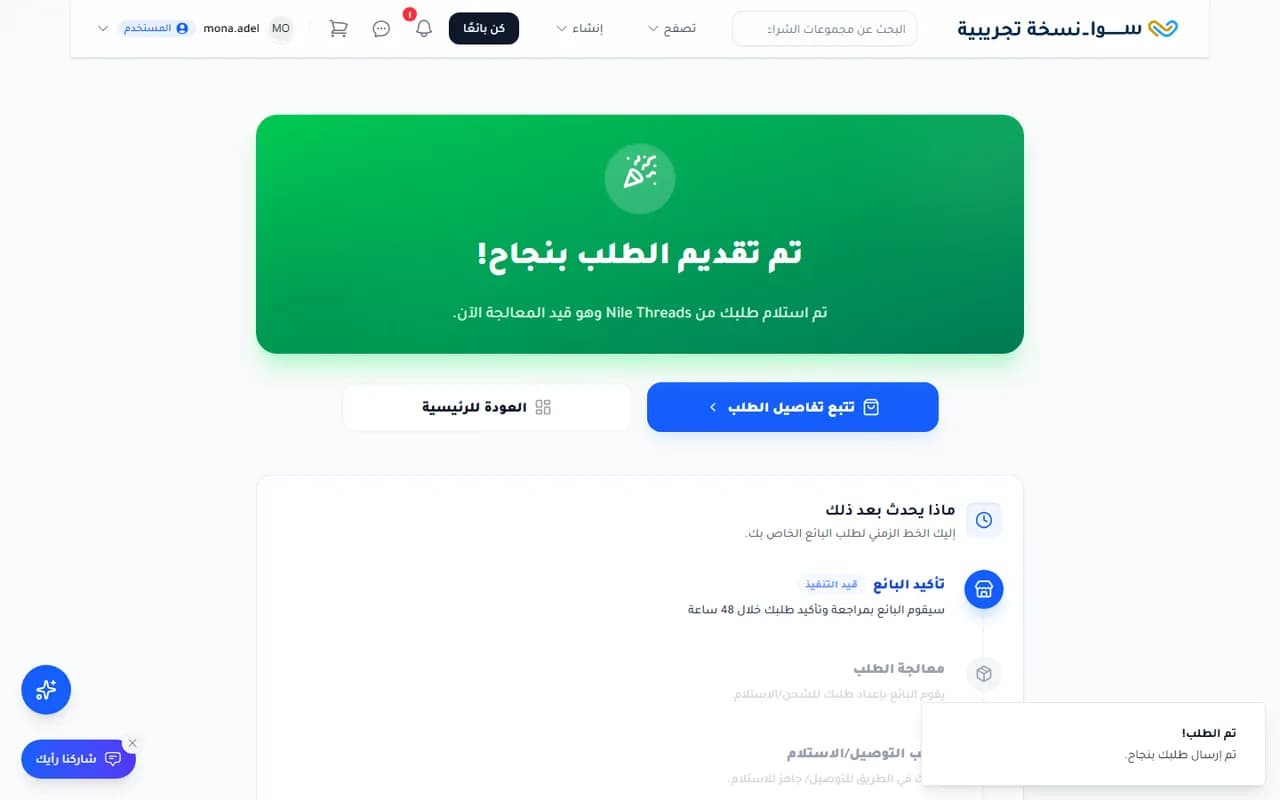
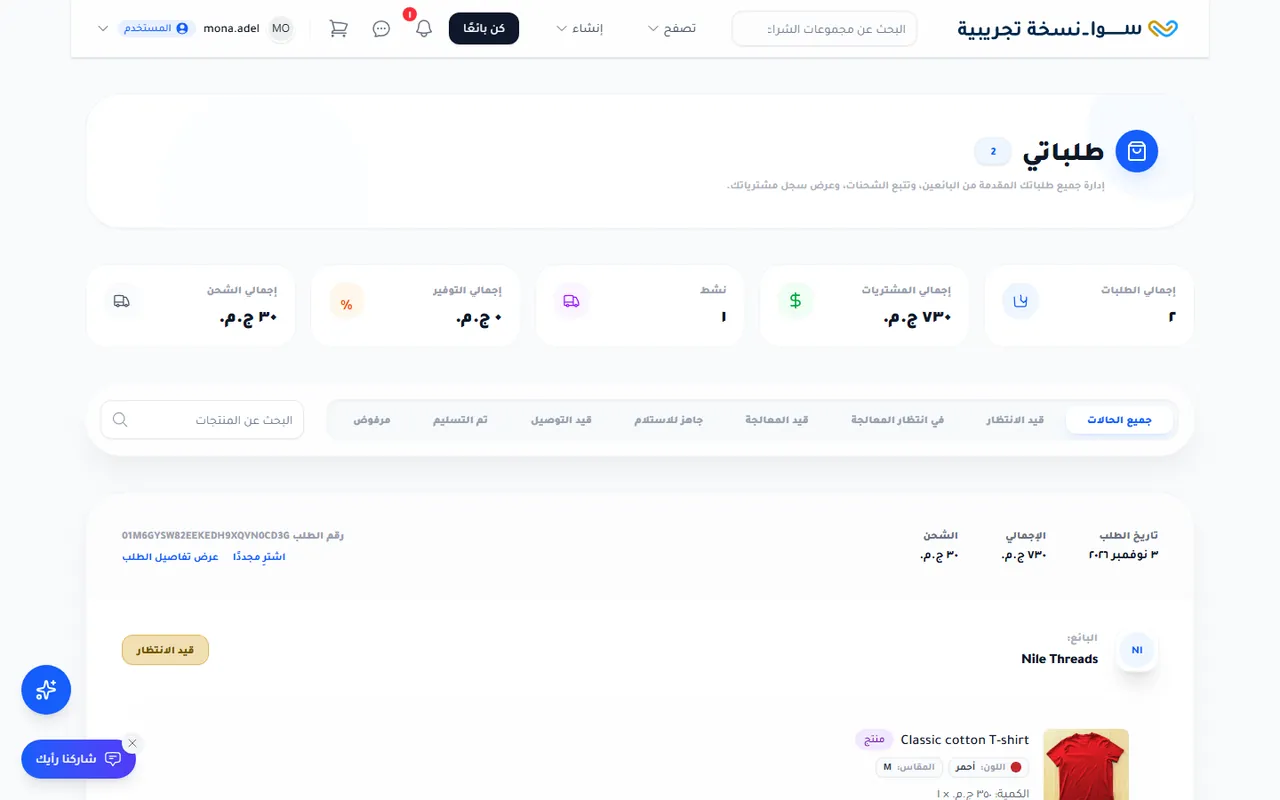
1يحتفظ الطلب باختيارك وصورته والسعر الذي دفعته.
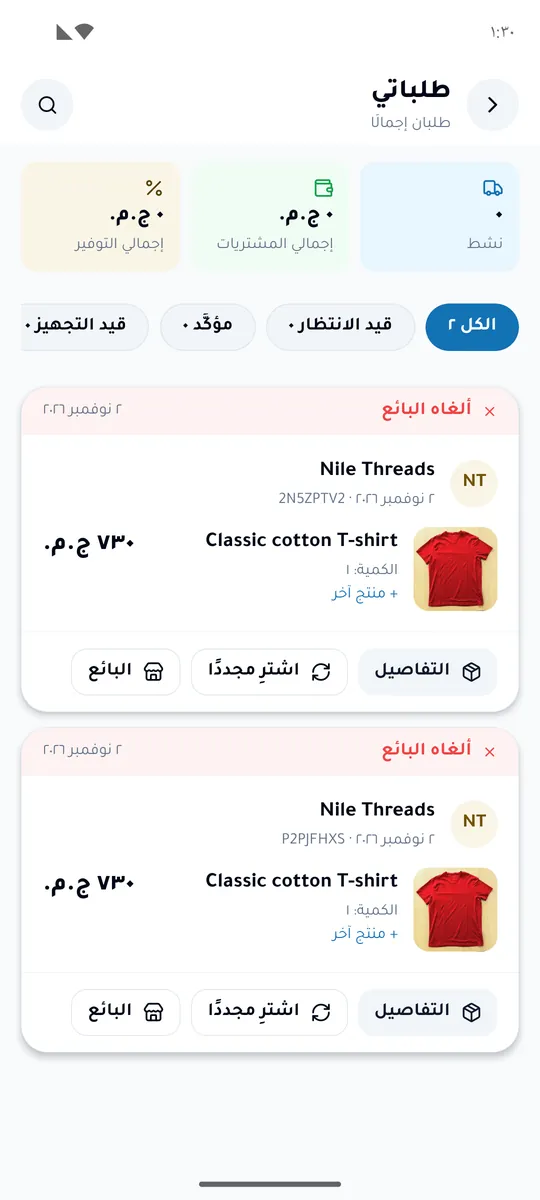
2«اشترِ مجددًا» يعيد كل سطر بنفس اللون والمقاس. إذا لم تعد توليفة معروضة، يخبرك بها ويفتح المنتج لتختار من جديد.
على الموقع 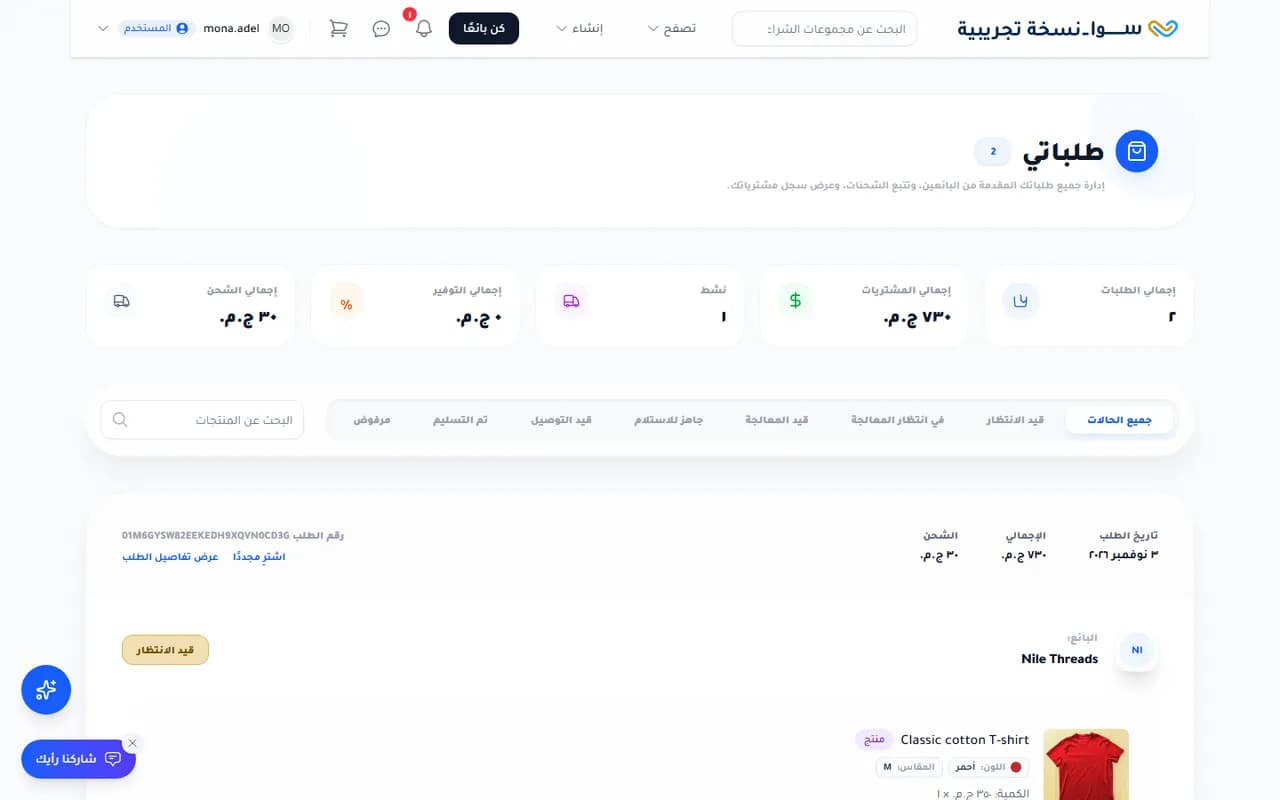
في التطبيق 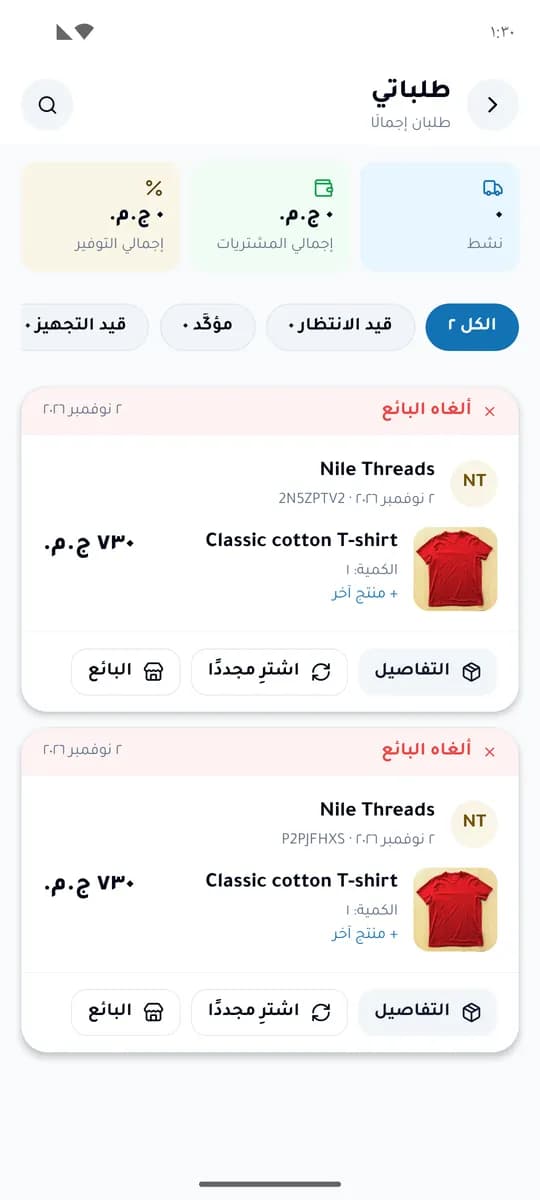
4. ابدأ صفقة جماعية على منتج له خيارات
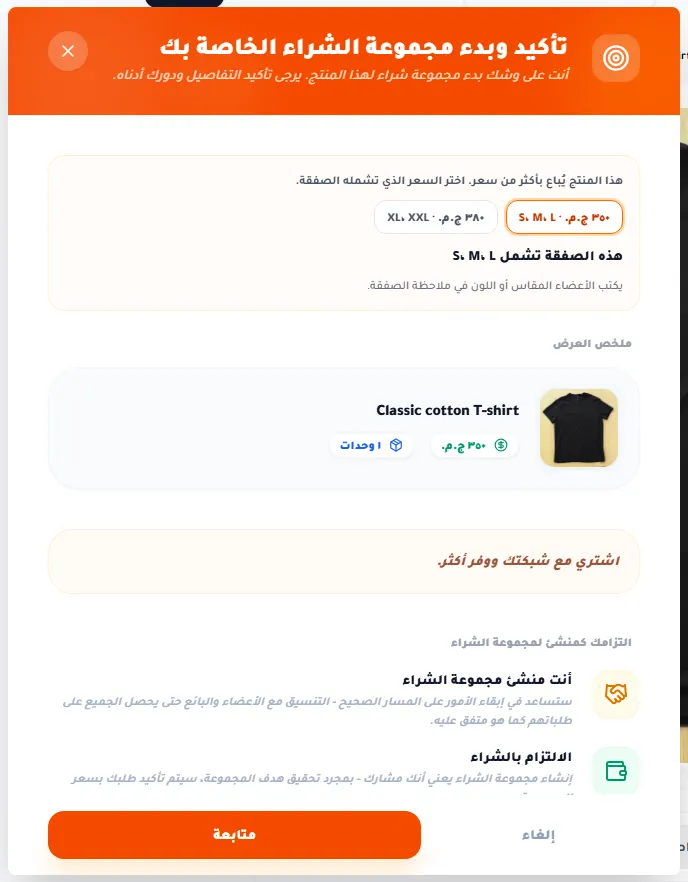
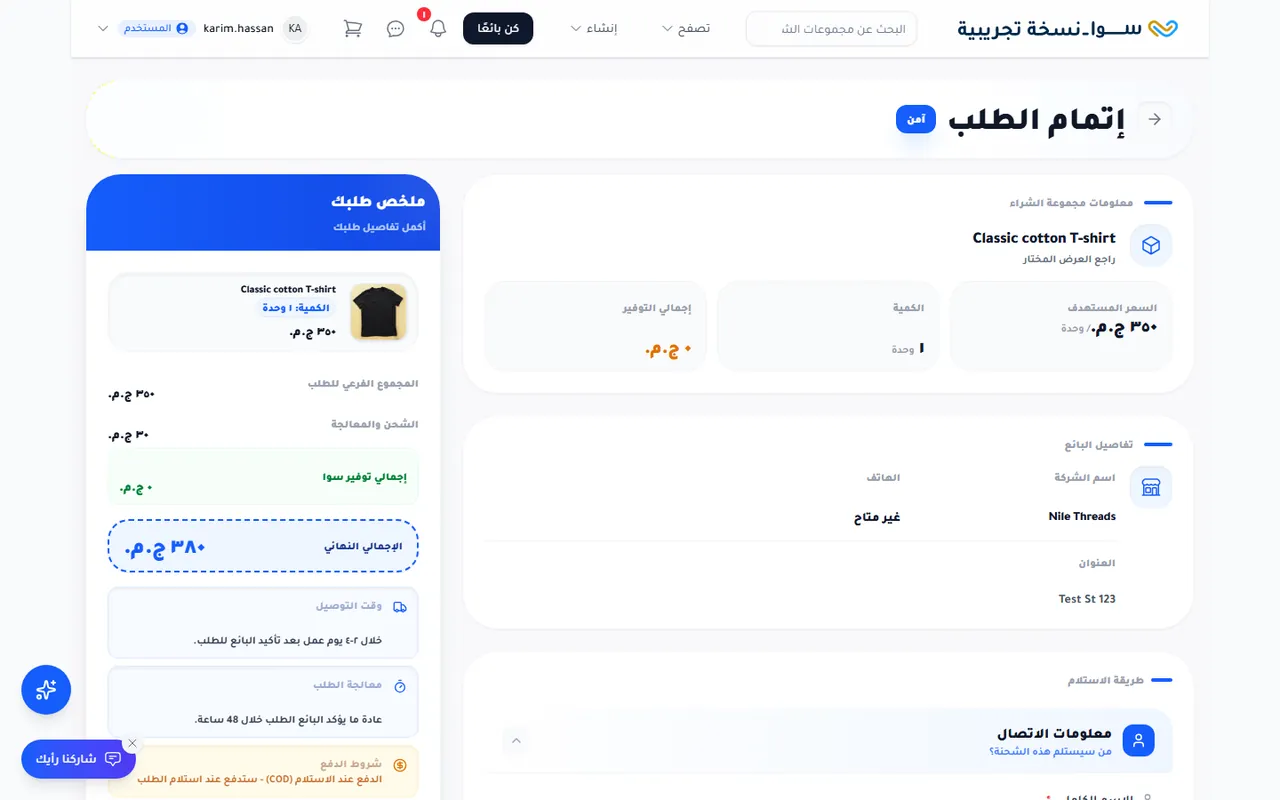
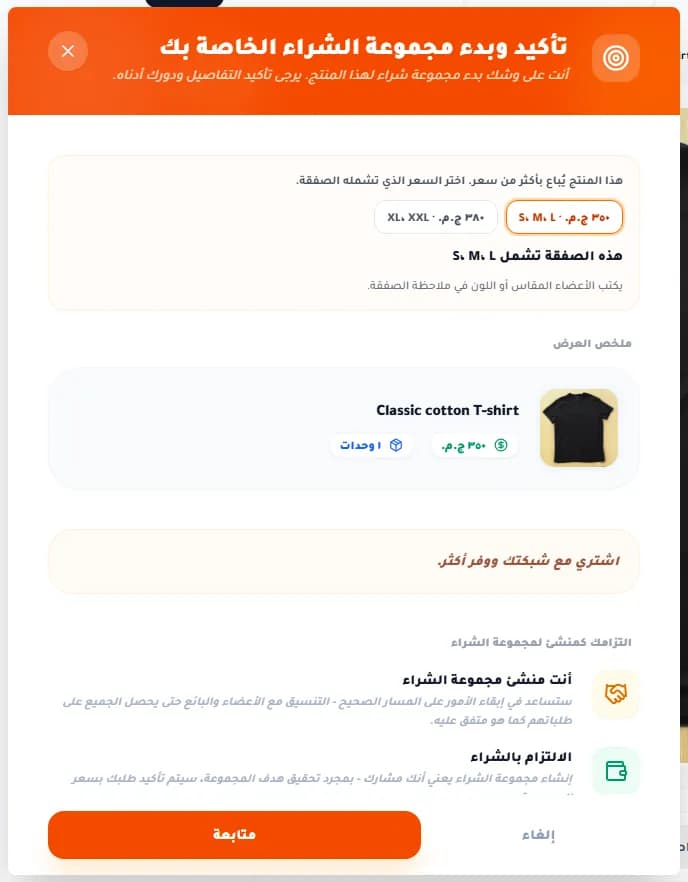
1اختر «إنشاء صفقة» من صفحة المنتج. إذا كان يُباع بأكثر من سعر، اختر السعر الذي تشمله صفقتك؛ تشمل الصفقة المقاسات المبيعة بهذا السعر (هنا S و M و L). يكتب الأعضاء اللون أو المقاس في ملاحظة الصفقة.
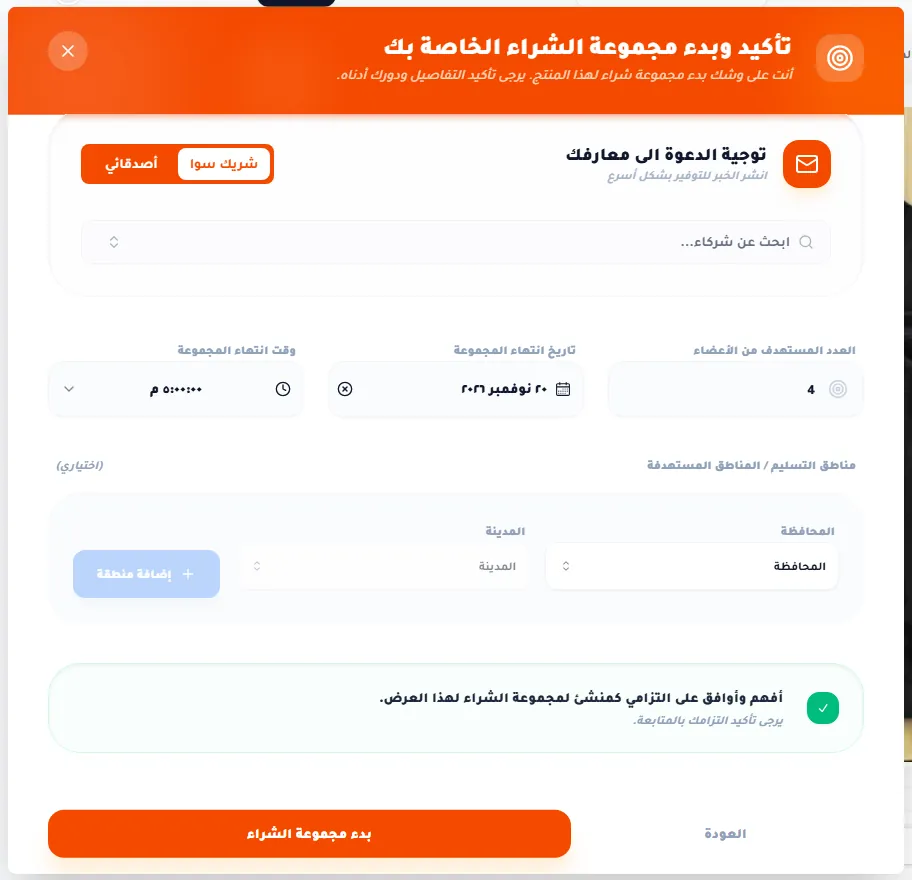
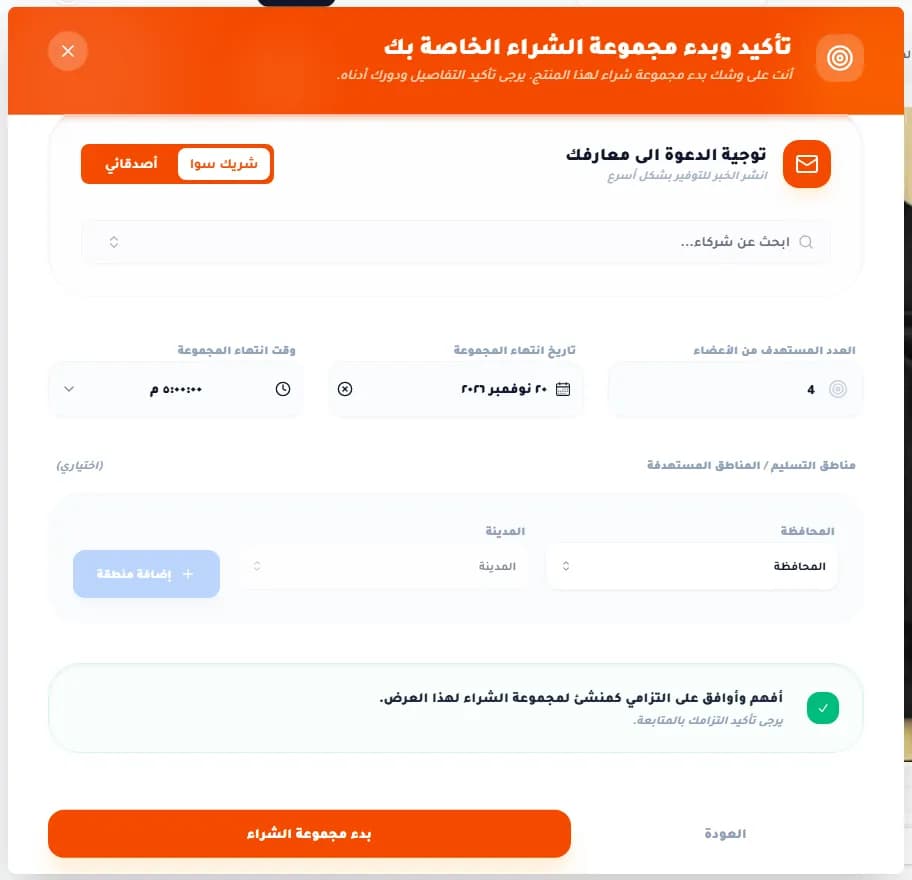
2حدد عدد الأعضاء وتاريخ الانتهاء (اختر اليوم من التقويم)، وأكّد التزامك، ثم ابدأ الصفقة.
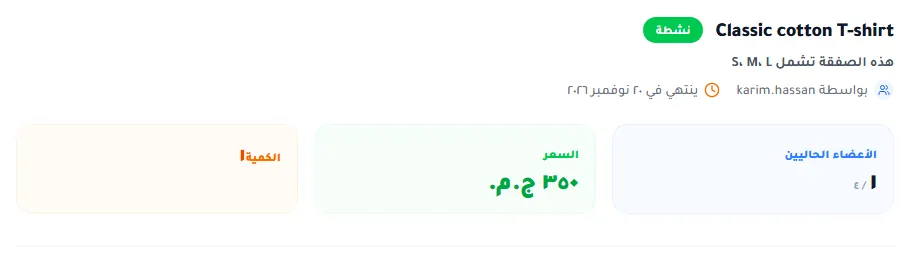
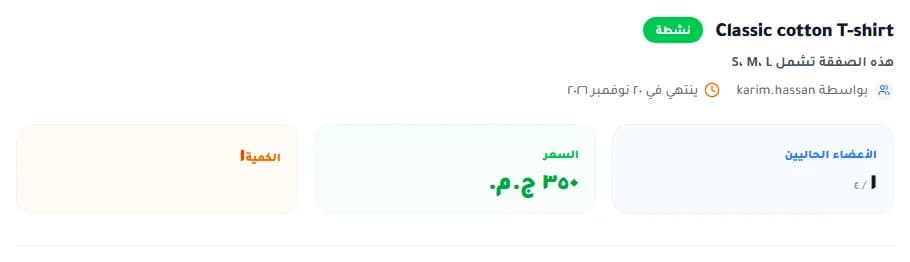
3تذكر صفحة صفقتك ما تشمله، ليعرف الأعضاء المقاسات التي يمكنهم طلبها.
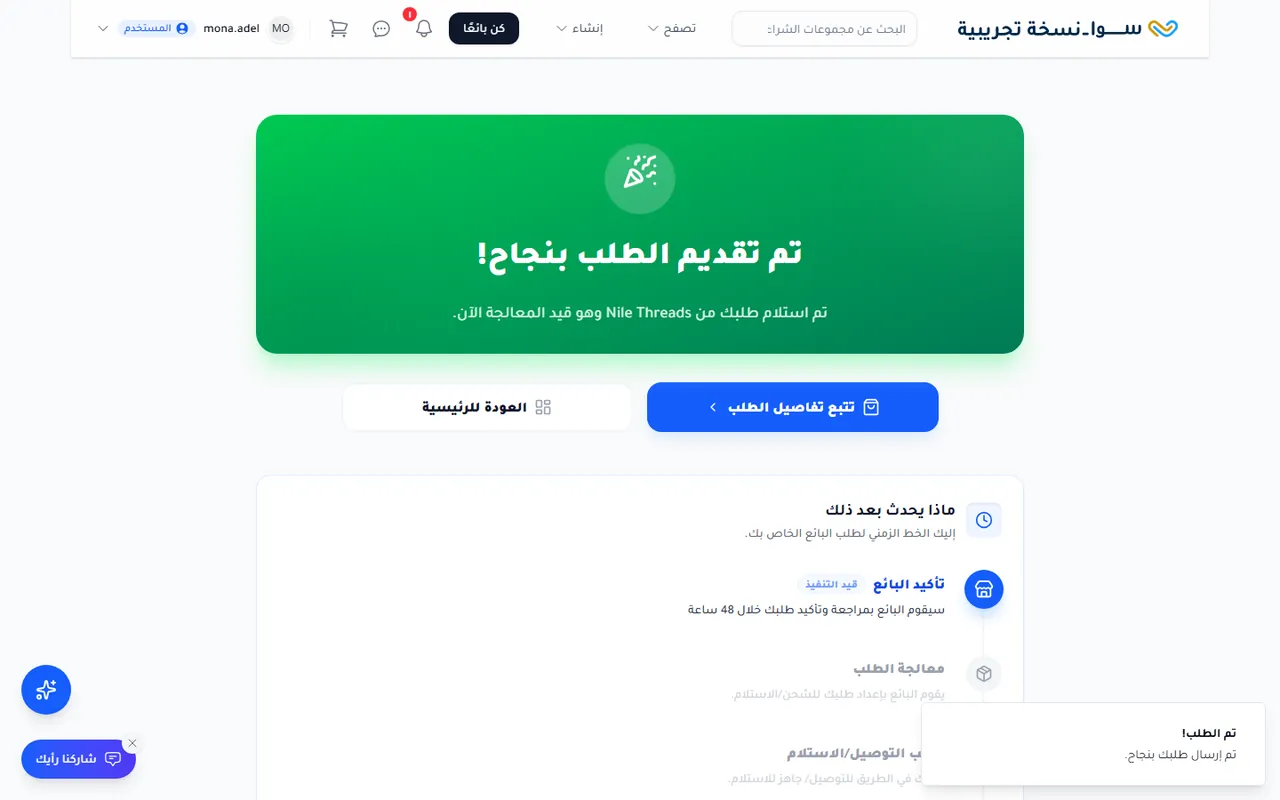
4قدّم الطلب للمتجر. عندما يقبله المتجر يخصم القطع من المقاسات التي طلبها أعضاؤك.